使用教程

三种配对方式,分别什么时候用

软件主界面上有三个标签页,对应客户把选片结果交给你的三种方式。选对了标签页,后面就只是选文件夹。

按文件编号按图片内容按输入的编号
默认标签页

基于图片的文件编号

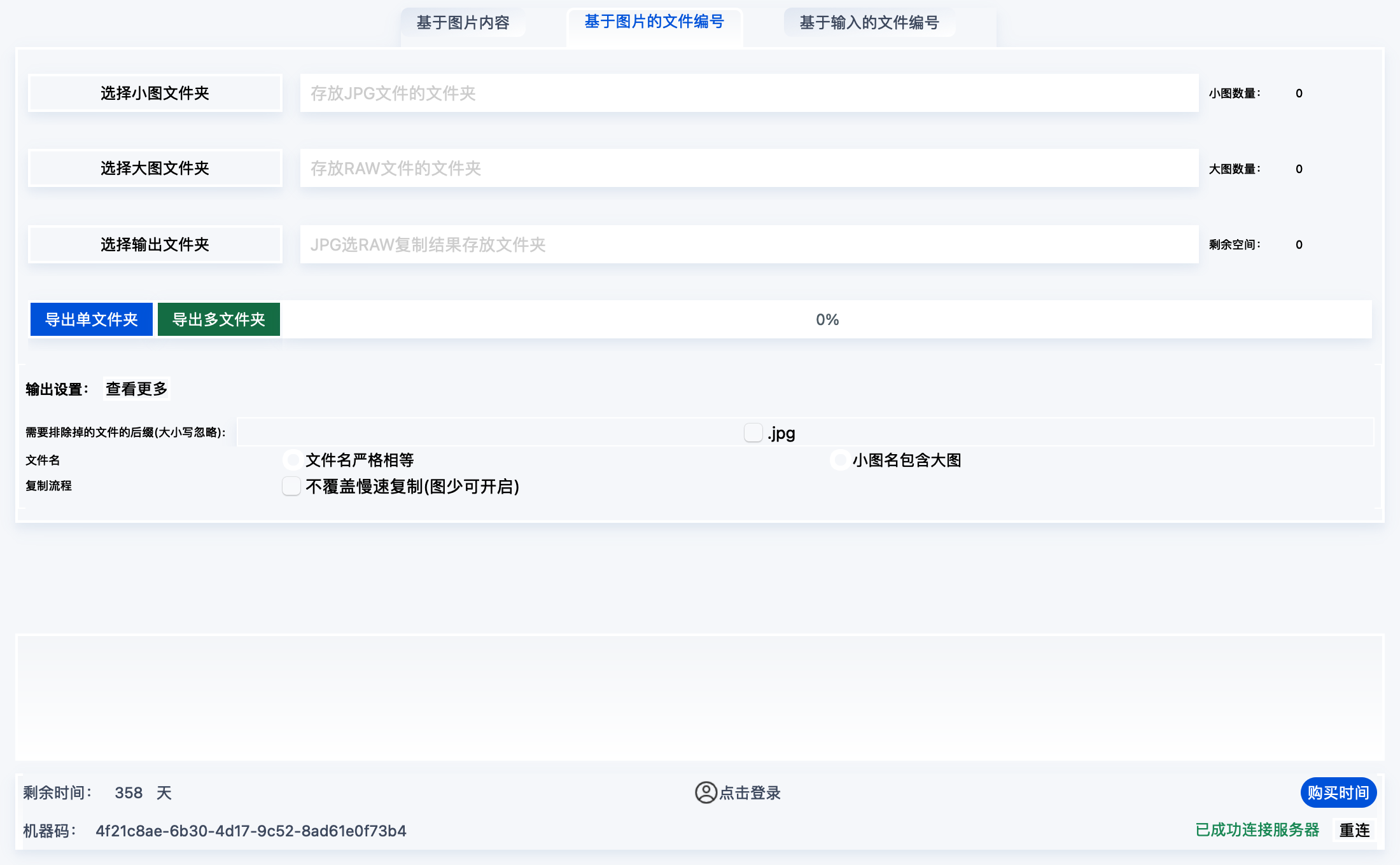
客户选好的小图还保持着原始文件名(或者文件名里带着原片编号),这是最常见、也最快的情况。

  • · 依次选择:小图文件夹 → 大图文件夹 → 输出文件夹。
  • · 「片名严格相等」:小图 123.jpg 只会选出大图里的 123.*,不会误选 1234.cr2。
  • · 「小图名包含大图」:小图名只要出现在大图名里就算命中,适合大图名带了日期或前缀的情况。
  • · 勾选要排除的后缀(jpg / jpeg / png / acr 等),大图文件夹里的预览图就不会被当成原片选走。
  • · 「导出单文件夹」把所有结果放一起,「导出多文件夹」按小图的原文件夹分好目录。
基于图片的文件编号
文件名对不上时用

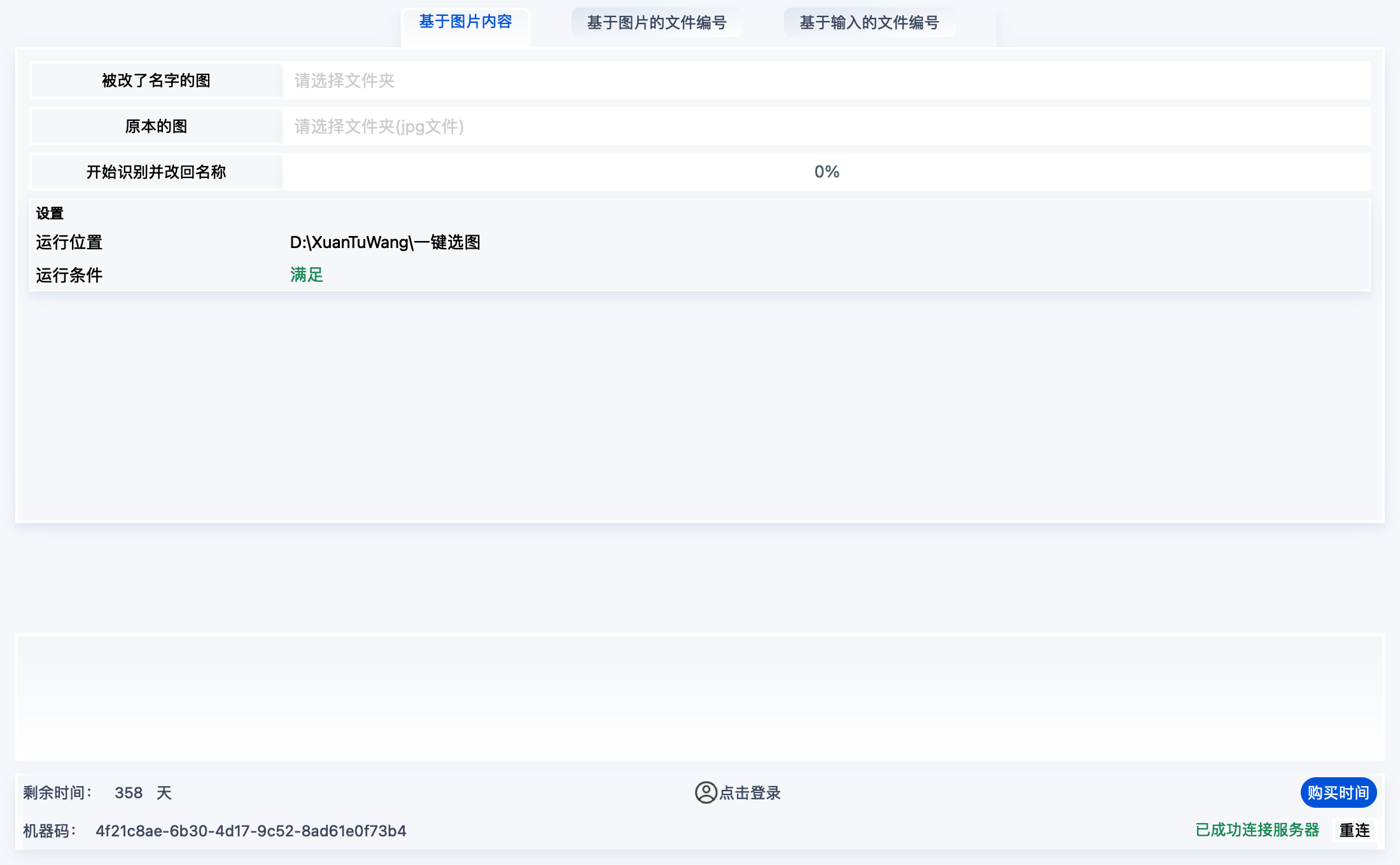
基于图片内容

商家或客户把小图批量改了名,编号完全对不上。这时候只能靠画面本身把两边重新对应起来。

  • · 上面选「商家改了名字的小图」,下面选「原本的图」。
  • · 比对画面直方图 + EXIF 拍摄时间 + 人体姿态角度,结果会缓存起来,第二次跑同一批更快。
  • · 前提是两边确实是同一批片子 —— 小图是原片压缩出来的,不是另外拍的。
  • · 识别完成后可以把小图的名字改回原始文件名,接着走按编号配对的流程。
  • · Intel 芯片的 Mac 不支持这个功能(姿态识别库没有对应版本),Windows 和 Apple 芯片 Mac 正常。
基于图片内容
客户只发了文字

基于输入的文件编号

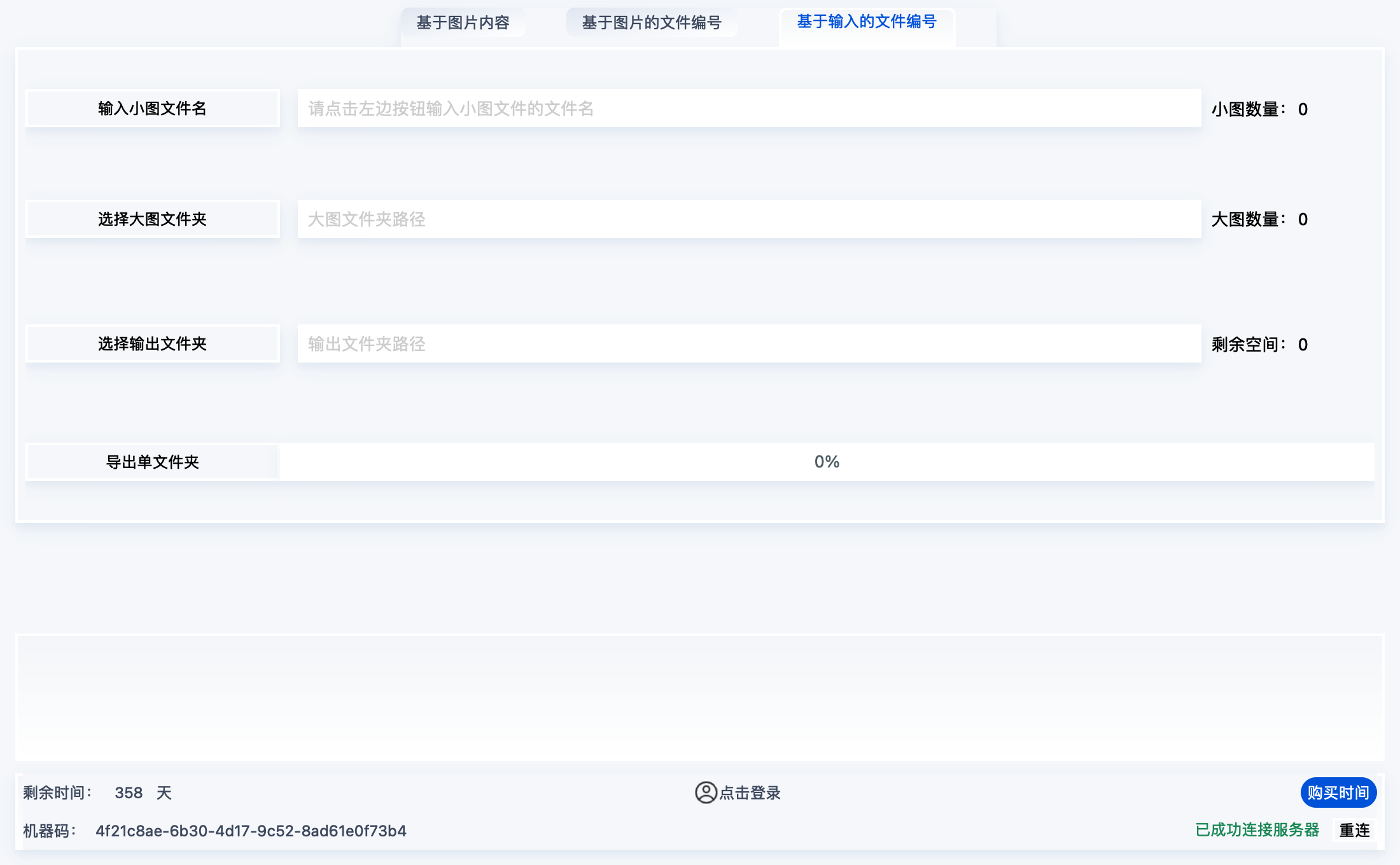
客户在微信里直接回「我要 12、37、58、104」,手里根本没有小图文件。

  • · 点「输入小图文件名」,把客户发来的那段文字整段粘进去。
  • · 软件自动识别换行、顿号、逗号和 .jpg 后缀,拆成一份文件名清单。
  • · 再选大图文件夹和输出文件夹,点导出就行。
  • · 拆分结果会显示总张数,和客户说的数量对不上时能立刻发现。
基于输入的文件编号
输出设置

几个容易被忽略、但很有用的选项

匹配口径

严格相等 vs 包含

严格相等只认完全一样的主文件名;包含则允许大图名里多带前缀后缀。拿不准就先用严格相等,漏了再换。

输出

分类输出

一次导入多个小图文件夹时,输出目录里会按原文件夹名建好子目录,不用选完再手动分。

输出

同名不覆盖

大图文件夹里 123.jpg 和 123.cr2 同时存在时两个都会被选走,不会互相覆盖。

性能

硬链接复制

输出目录和原片在同一个硬盘时用硬链接,几千张 RAW 几乎瞬间完成且不额外占空间;跨盘自动退回普通复制。

排除

垃圾后缀过滤

大图文件夹里混着的预览 jpg、缩略图 png 可以直接勾掉,不会被当成原片选出来。

核对

选图报告

每次选完生成报告:选中多少张、哪些编号在大图里没找到、有没有重名,当场就能补漏。

看完不如直接试一次

拿一组已经选好的片子跑一遍,7 天内随便用。